Guide de l’outil : l’installer et l’utiliser
Il n’y a rien à télécharger depuis un magasin d’applications. L’outil s’ouvre avec un lien, et vous pouvez l’installer sur l’écran d’accueil pour l’utiliser comme une application. Il est gratuit et sans compte.
1. Ouvrir l’outil
Touchez le bouton ci-dessus. Un tableau vierge, rien qu’à vous, est créé automatiquement. Regardez l’adresse en haut de l’écran : elle contient maintenant un code (?f=…). C’est ce code qui désigne votre tableau.
Ouvrez le lien dans Chrome (Android) ou Safari (iPhone). Si vous l’avez reçu dans WhatsApp, Facebook ou un e-mail, utilisez le menu « Ouvrir dans le navigateur » : le navigateur intégré à ces applications ne permet pas l’installation.
2. L’installer sur l’écran d’accueil
- Android (Chrome) : menu ⋮ en haut à droite, puis « Installer l’application ». Si vous ne voyez que « Ajouter à l’écran d’accueil », c’est un simple raccourci : il fonctionne aussi.
- iPhone (Safari) : bouton Partager (le carré avec une flèche), puis « Sur l’écran d’accueil ».
- Ordinateur (Chrome) : icône « Installer » à droite de la barre d’adresse.
Faites-le une fois que l’adresse contient votre code : l’icône garde votre tableau.
3. Le personnaliser
Touchez ⚙️ en haut à droite. Vous pouvez :
- changer les prénoms des enfants (ceux du départ sont des exemples) ;
- donner un nom au cadeau de chaque enfant ;
- ajouter, renommer ou supprimer des catégories, ou choisir un modèle prêt à l’emploi dans « + Ajouter un modèle… » ;
- ouvrir Options sous une catégorie : la faire compter ou non pour le cadeau, la rendre « sans objet » possible (école), ou en faire un compteur (réveils de la nuit) avec ses limites vert et orange ;
- changer le pourcentage de verts demandé et le texte des règles.
Terminez toujours par Enregistrer, en bas.
4. Noter chaque jour
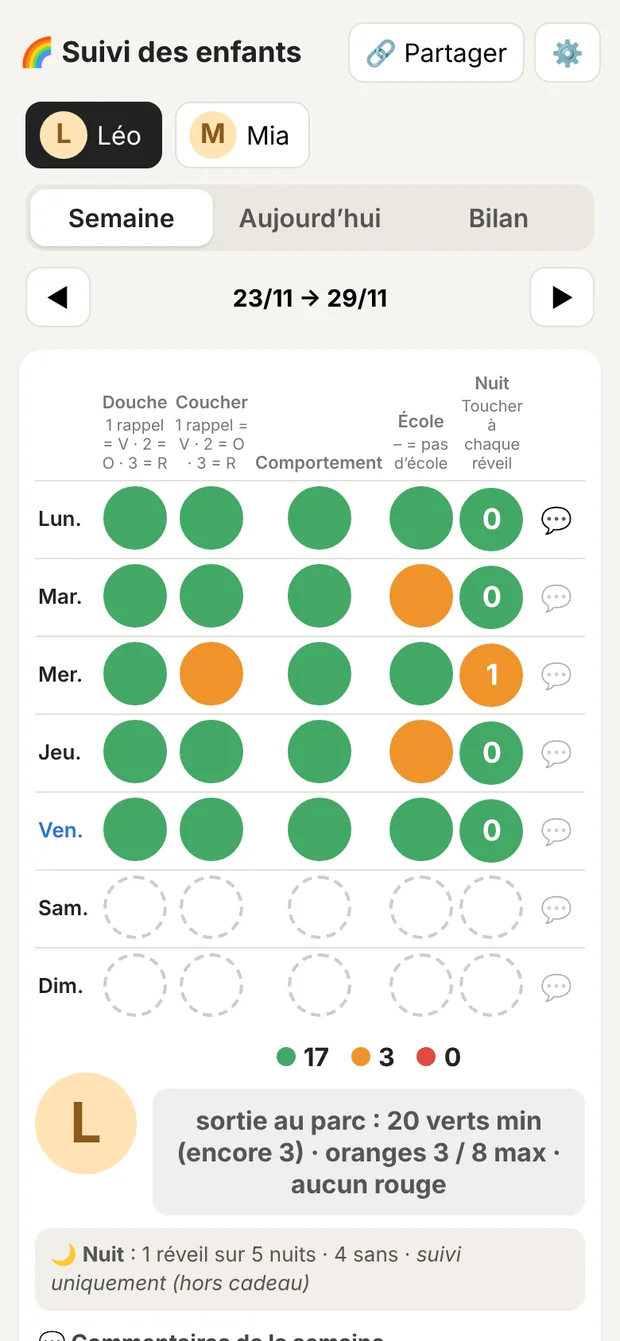
- Onglet Semaine : touchez une pastille pour changer de couleur (vide, vert, orange, rouge). Le 💬 ajoute un commentaire sur la journée.
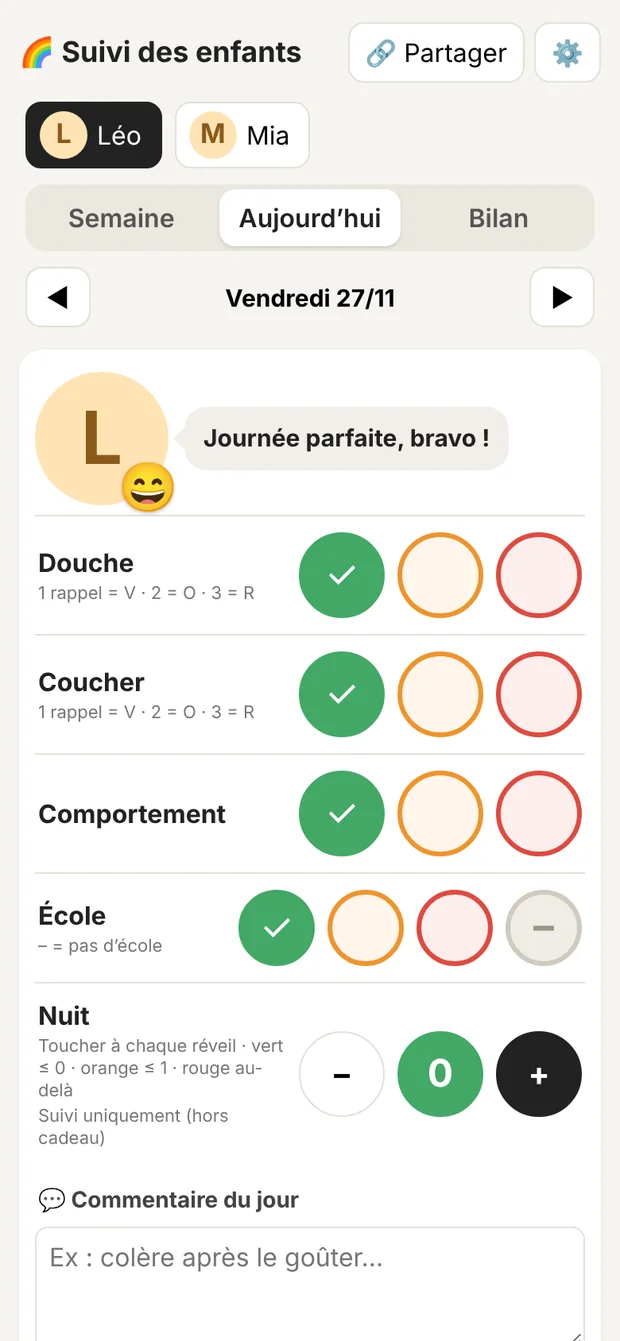
- Onglet Aujourd’hui : de grands boutons, pratiques le soir.
- École : la pastille grise « – » veut dire pas d’école ce jour-là. La case ne compte pas dans le calcul.
- Compteur de nuits : le premier toucher met 0 réveil, puis chaque toucher en ajoute un. Un appui long en retire un. Dans « Aujourd’hui », utilisez + et −.
Le haut de la semaine indique en direct combien de verts il reste pour mériter le cadeau.
5. Partager avec l’autre parent ou la nounou
Touchez 🔗 Partager en haut de l’écran et envoyez le lien (WhatsApp, SMS, e-mail). Tout le monde voit et remplit le même tableau en direct.
N’envoyez pas l’adresse de base de l’outil : la personne se retrouverait avec un tableau vide, à elle. Envoyez toujours le lien qui contient le code.
6. Bilan et PDF
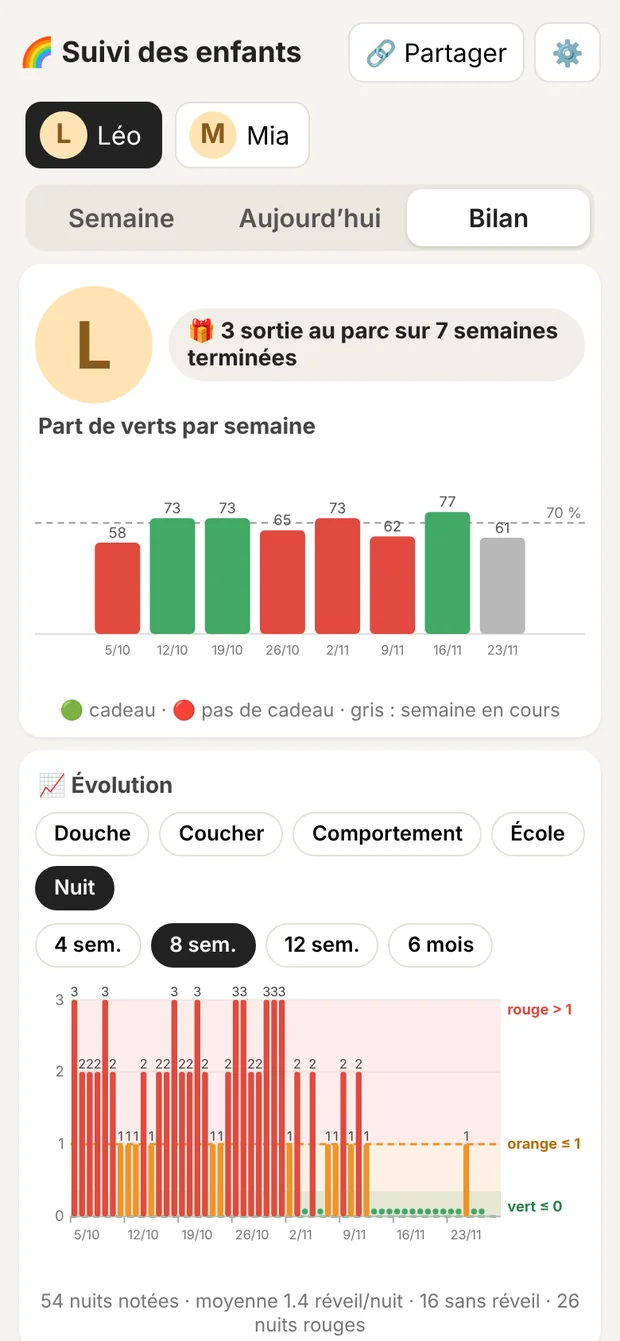
L’onglet Bilan montre l’historique semaine par semaine, les cadeaux gagnés, les points qui coincent et les courbes d’évolution (nuits avec leurs limites, part de verts). Le bouton 📄 Exporter en PDF en bas crée un rapport : choisissez « Enregistrer au format PDF » dans la fenêtre d’impression.
7. Garder son lien
Votre lien est la seule clé de votre tableau. Envoyez-le-vous par e-mail ou notez-le quelque part. Sans lui, impossible de retrouver vos données après un changement de téléphone ou un effacement des données du navigateur.
Si quelque chose ne va pas
- L’autre personne voit un tableau vide. Elle a ouvert l’adresse de base. Renvoyez-lui le lien du bouton « Partager ».
- Je n’ai pas « Installer l’application ». Ouvrez le lien dans Chrome (et non dans WhatsApp ou Facebook). Avec « Ajouter à l’écran d’accueil », l’outil fonctionne quand même.
- Mes données ont disparu. Vous avez probablement ouvert l’outil sans le code. Retrouvez le lien enregistré ou celui du bouton « Partager » d’un autre appareil.
- Le PDF ne s’ouvre pas. Utilisez Chrome, puis choisissez « Enregistrer au format PDF » comme imprimante.
- L’outil ne s’est pas mis à jour. Fermez-le complètement et rouvrez-le.
Une autre question ? Écrivez-nous.